最近更新:2021年6月12日
前言
看到网络上没有使用 Visual Studio Code 开发模组的教程,于是笔者记录下自己的经验供大家参考,如果有错误或更好的建议烦请在评论区留言,谢谢!
目前的 Forge 模组开发主要使用 Ecplise 或者 IntelliJ IDEA,这些IDE的界面和操作对于没什么 Java 项目开发经验的初学者来说有些复杂难懂。如果你不仅仅在使用 Java 这一种语言,或是你觉得使用专业的 IDE 来制作 Mod 有些大材小用。。。。
不管怎样,只要你是想用VSCode开发,那么,这篇教程一定对你有所帮助!
本教程主要讲解的是在 Windows10-x64 系统下(没用过Linux和Mac)使用 VSCode 搭建基于 Forge 的 Minecraft(1.14.4-1.16.5)模组开发环境,并不教授模组的制作,Forge 模组制作参见其它教程。
如果您不懂编程,那么这篇文章可能不适合您;如果您打算学习 Java 编程,那么这篇文章的前半部分可以教您快速搭建 Java 项目的开发环境。
在文章的最后,笔者附上了一些常见问题的回答,读者可以自行跳转阅读《【附文】对Minecraft模组开发的一些简单说明》。
那么,我们开始吧!
下载和安装JDK
在 Minecraft 版本 1.17 之前,VSCode 要搭建 Forge 的开发环境需要同时安装两个 JDK 的版本,分别是 jdk-8u291 和 jdk-11.0.11,至于为什么是两个,附文中会提及。
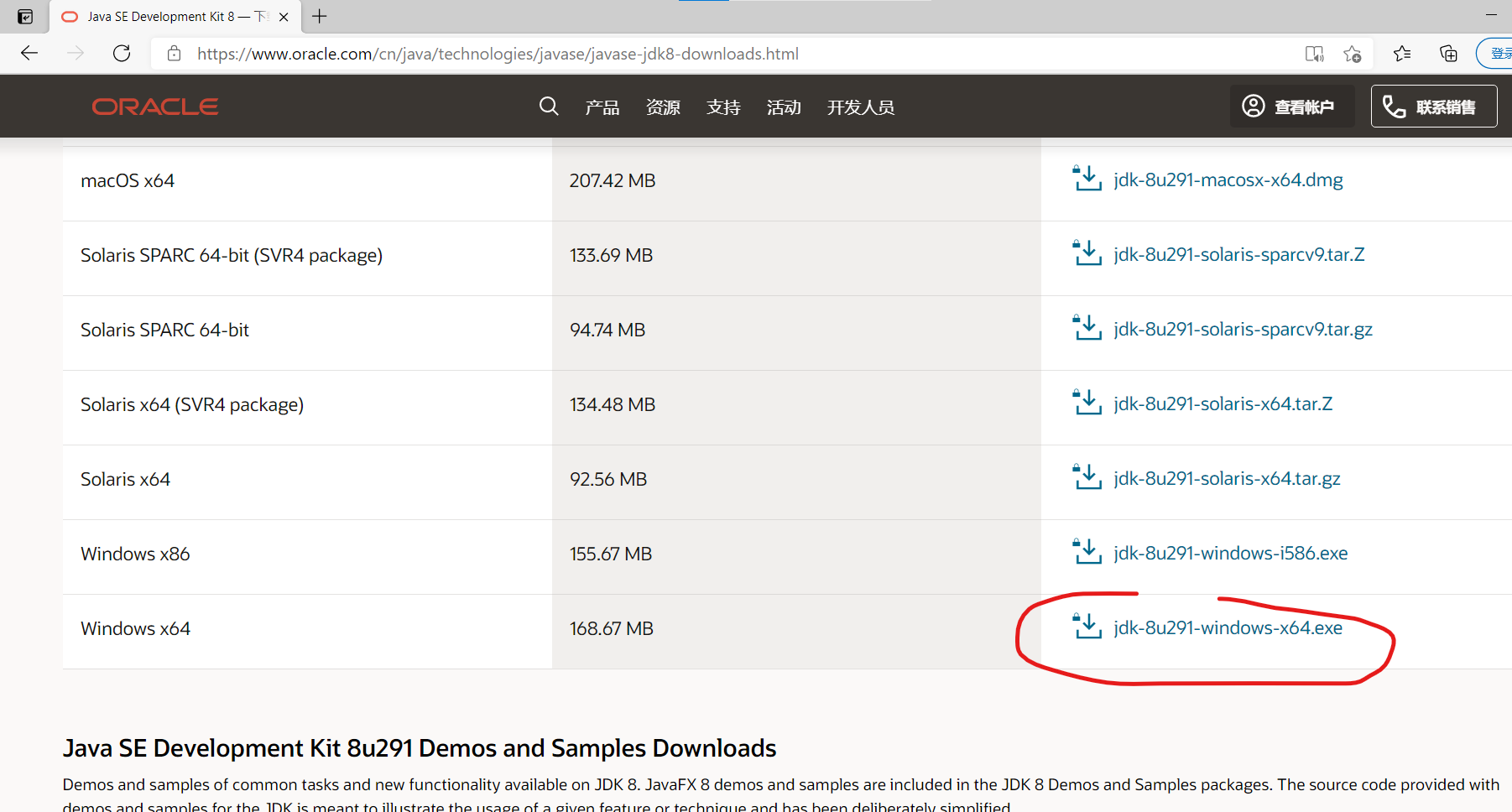
jdk-11.0.11下载地址:https://www.oracle.com/java/technologies/javase-jdk11-downloads.html
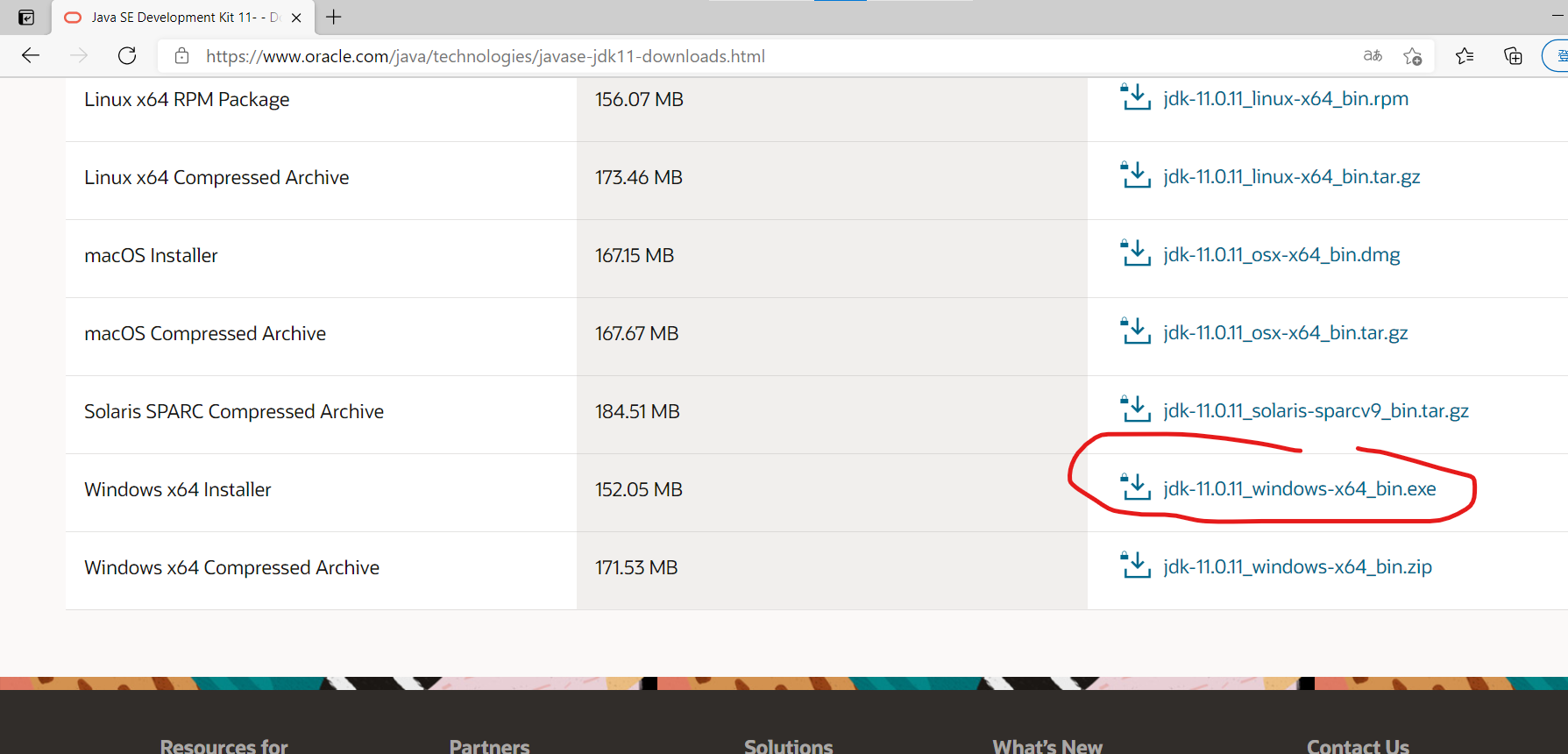
需要登陆 Oracle 账户才能下载的话就自己创建一个好了,以后或许用得上。在附文中,笔者会在附文中简单解释 OpenJDK 与 OracleJDK 等其它 JDK 的关系。
下载完后就是安装了。先安装哪个都无所谓,全都直接点击下一步就OK,不建议更改安装位置,以防止环境变量等参数配置错误。
配置环境变量
安装完两个 JDK 后,开始配置 JDK 的系统变量。
步骤:按【Win】键,直接搜索 编辑系统环境变量 并打开。
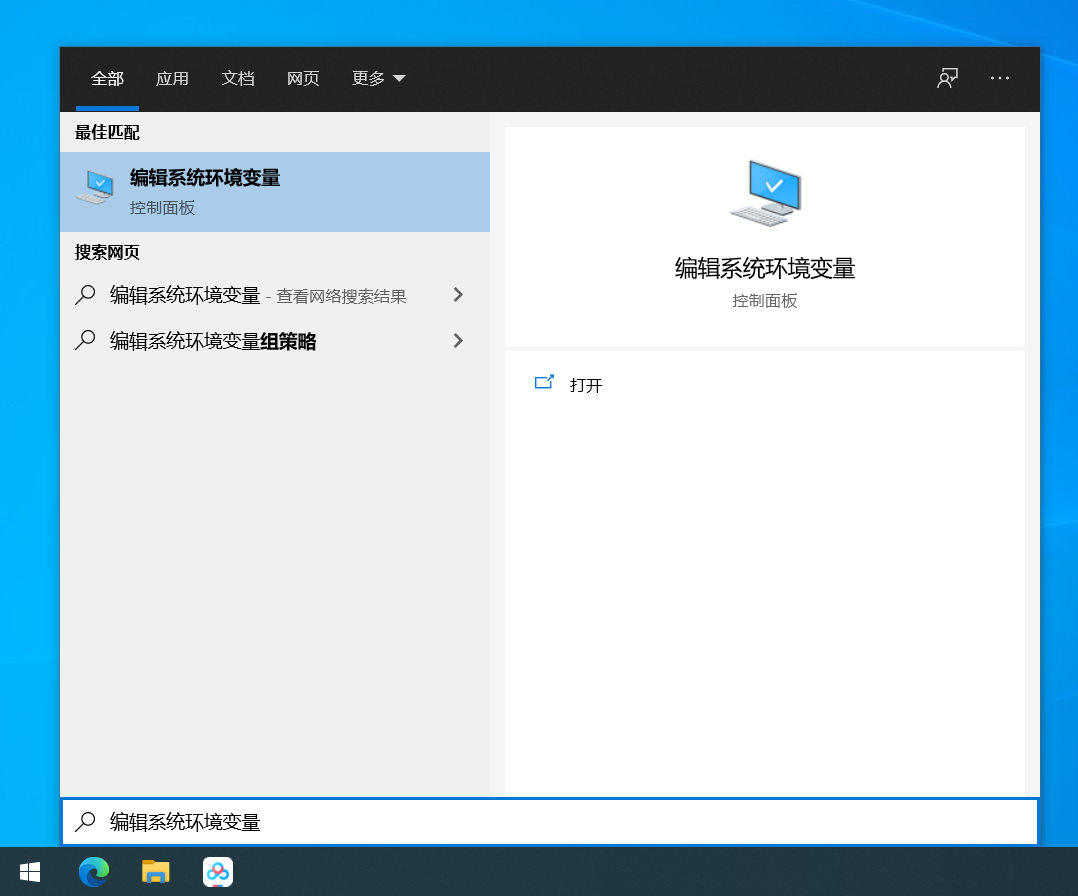
在下面点击环境变量,然后在系统变量处点击新建,你需要新建以下三个变量:
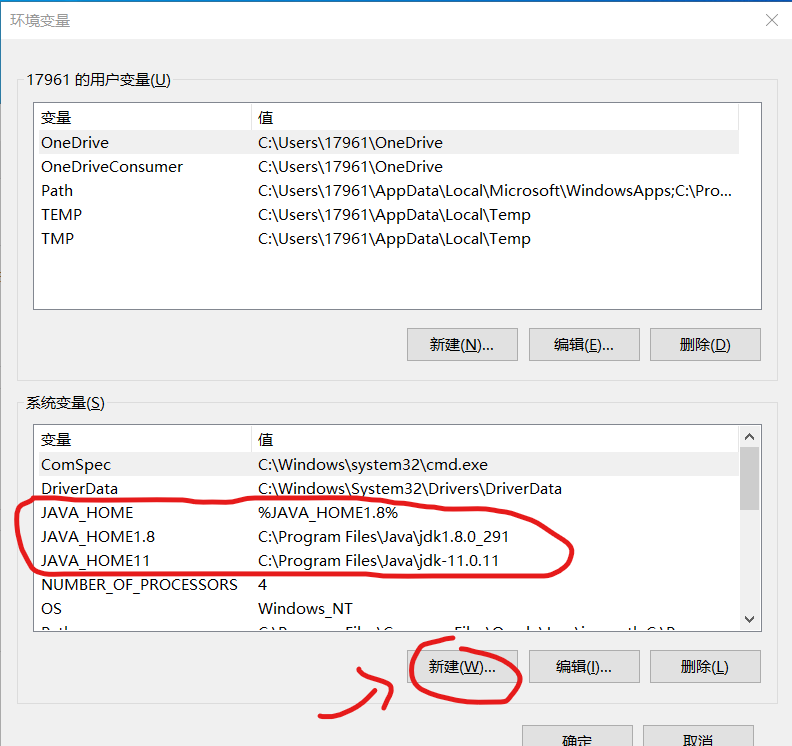
其中 JAVA_HOME 的 值 所指向的是你需要使用的 JDK 版本。目前我们只需要使用 jdk-8u291(即 jdk1.8.0_291),如果你需要使用 jdk-11.0.11,只需将 JAVA_HOME 中的 值 改为 %JAVA_HOME11% 就行了。
新建完以上变量后,在系统变量中选中 Path,点击【编辑】,然后新建、删除以下两个变量,千万注意不要删错了!
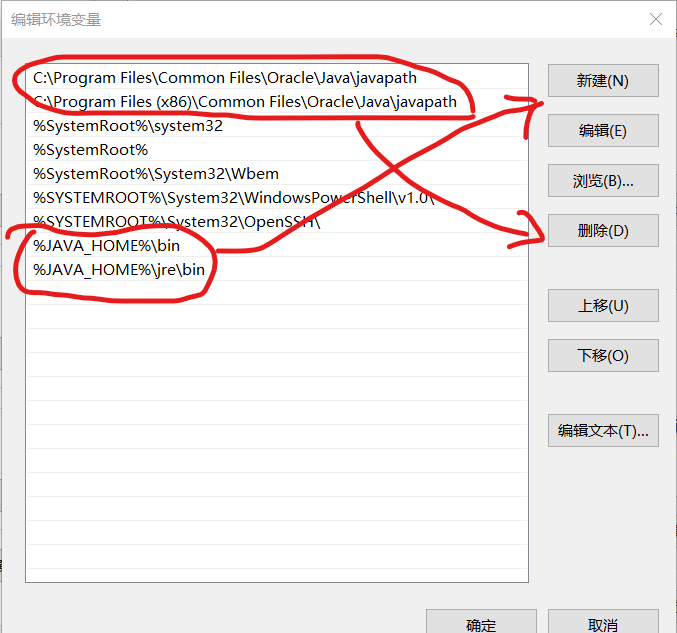
配置完系统变量后,我们来验证一下 JDK 环境是否搭建成功。按【Win-R】键输入 cmd,回车打开命令窗口,分别输入以下两个命令回车,Java 版本号与我们安装的对应,则表明你的 JDK 环境搭建成功:
1 | C:\Users\admin> java -version |
下载和安装Visual Studio Code
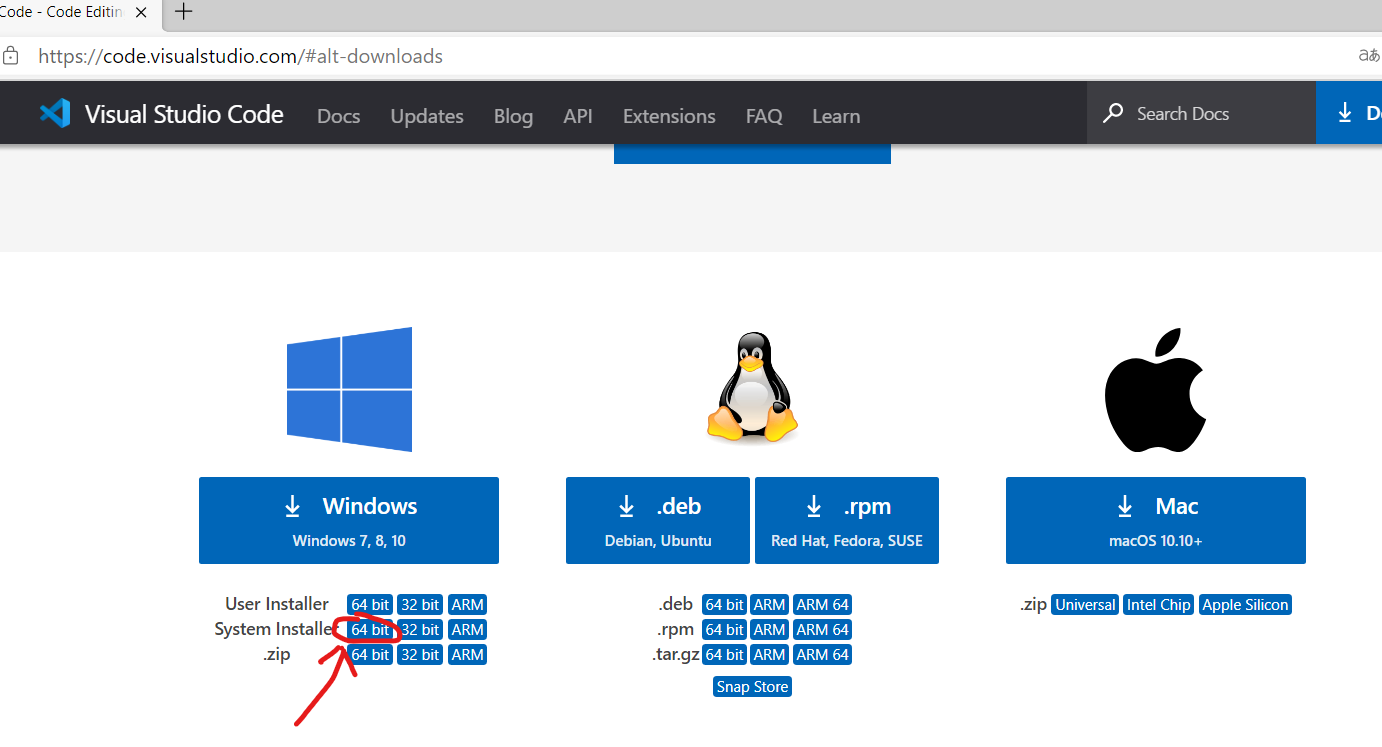
下载地址:https://code.visualstudio.com/#alt-downloads
选择【System Installer 64bit】版下载:
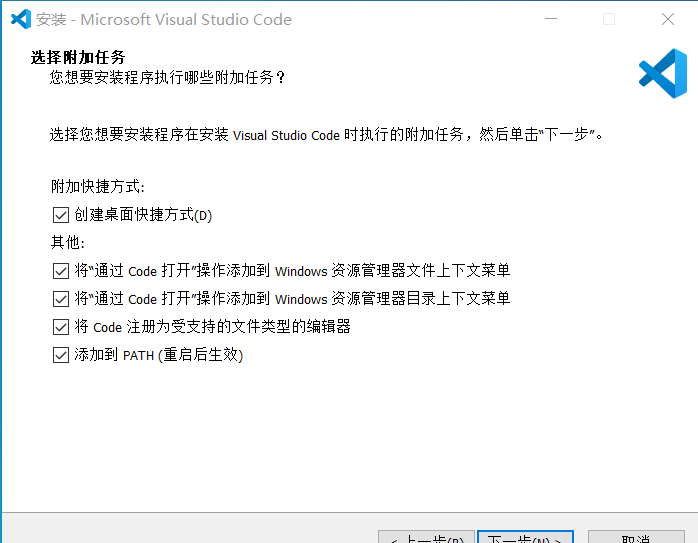
下载完安装,注意以下其它中的选项都勾上:
配置Visual Studio Code
以下两个为必须安装,推荐安装的拓展(包括中文支持)在附文中会提及。
- 【Java Extension Pack】提供 Java 语言支持
- 【Gradle Extension Pack】提供 Gradle 构建工具支持
扩展安装完后重启一下计算机。
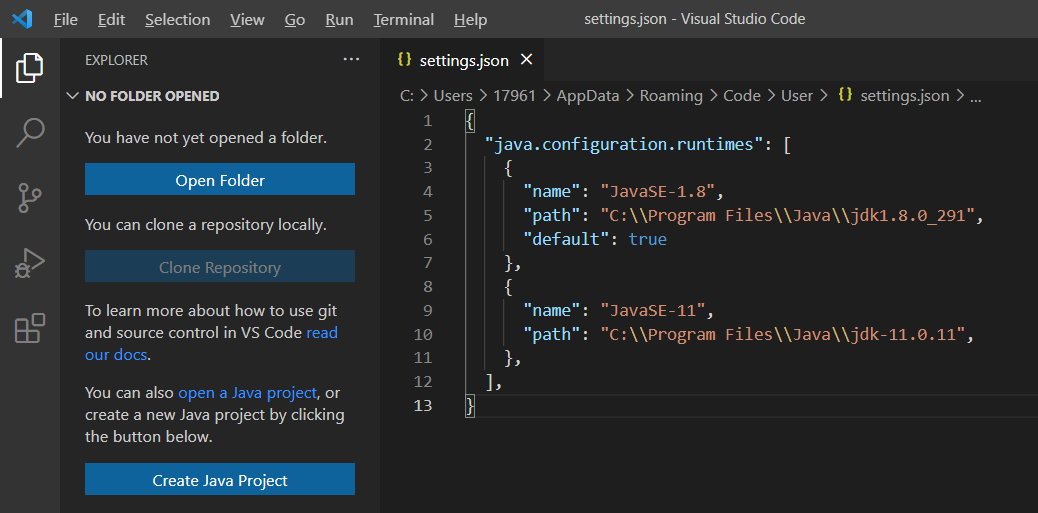
接下来是配置 VSCode 的 JDK 版本。打开VSCode,按【Ctrl-Shift-P】,搜索命令 >open settings 并打开,如图所示:
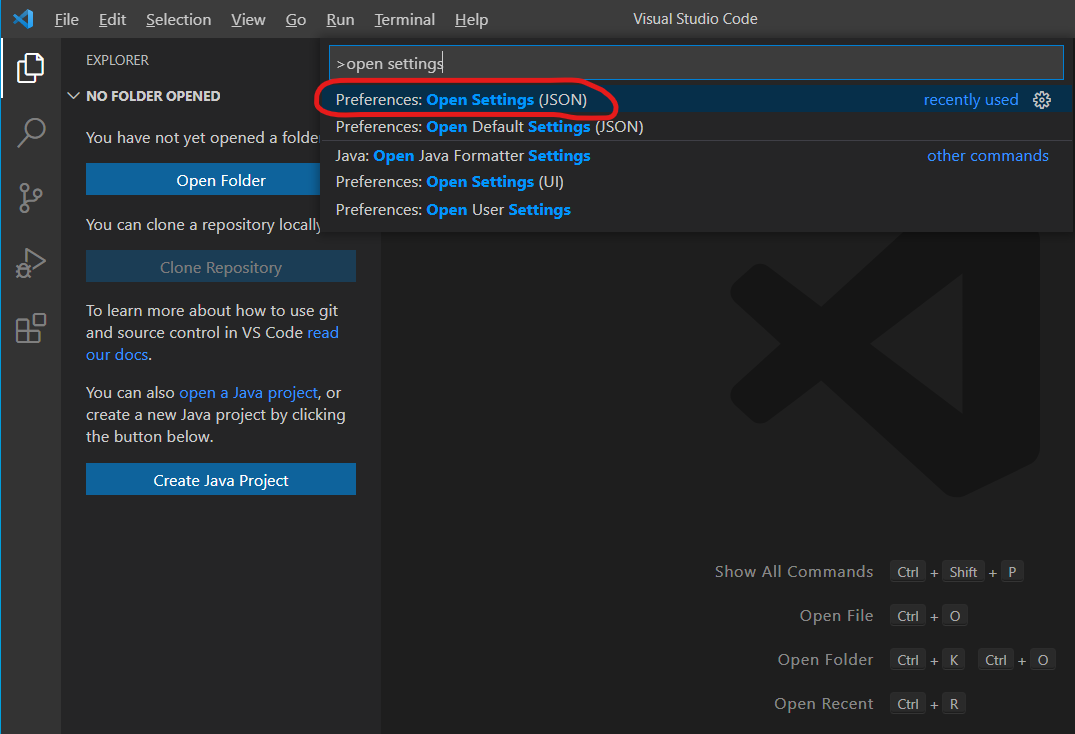
在两个大括号之间添加以下代码:
1 | "java.configuration.runtimes": [ |
注意路径中的 JDK版本 是否与你自己的一样。更改 VSCode 使用的 Java 版本见附文。
效果如下图所示(如果已经有代码在里面不要删掉, 在末尾加个逗号再添加):
保存修改后重新打开 VSCode。
测试 Java 项目
接下来我们来试试是否成功:
按【Ctrl-Shift-P】,输入 >java,选择【Create Java Project…】命令,选择【No build tools】,选择一个放项目的文件夹,输入项目名并回车,这样就新建了一个 Java 项目。
然后在资源管理器中打开 src/App.java,按【F5】调试,输出结果为:
1 | Hello, World! |
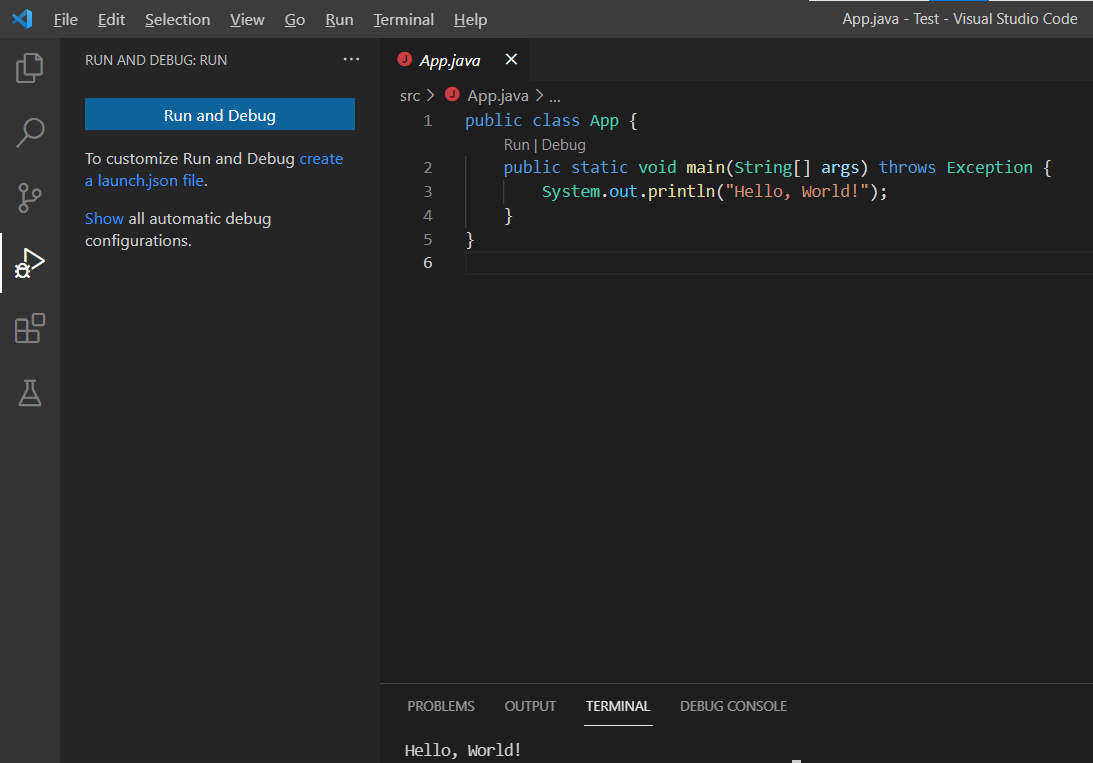
如果右下角弹出错误的弹窗,重启VSCode试试,不然则是读者前文的某步操作出了问题,重新检查设置或是问问度娘或评论区留言吧。
现在,我们安装和配置完成了 VSCode,接下来就是最难成功的部分:下载和导入 Forge MDK。
下载和导入 MDK
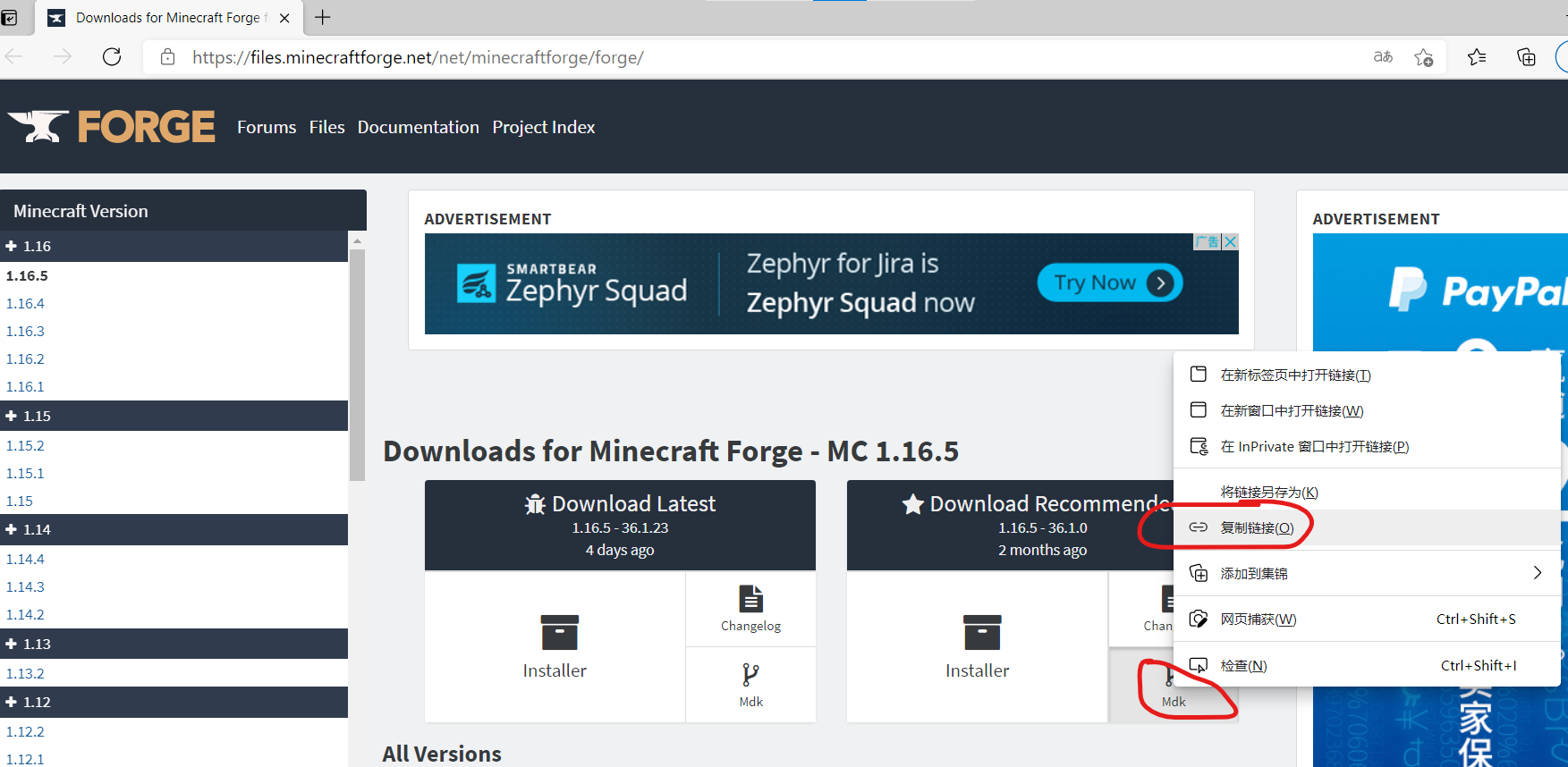
MDK 可以在 Forge 官网下载和其它网友推荐的地址下载。
Forge 官方网址:https://files.minecraftforge.net/net/minecraftforge/forge/
笔者这里选的是 1.16.5推荐版 来介绍(1.14.4-1.16.5都行),右键复制链接,新建一个标签页,粘贴后砍掉最前面的 https://adfoc.us/serve/sitelinks/?id=271228&url= 这一截,然后回车下载:
下载后解压到一个用于存放所有MDK项目的文件夹中,项目路径和项目文件夹不能含有中文字符或空格等非法符号!(相关问题请见附文)
右键这个解压缩的文件夹,选择通过Code打开(这种打开方式是将该文件夹作为一个项目打开),然后右下角弹窗选择【Yes】(防火墙也需要选择允许):
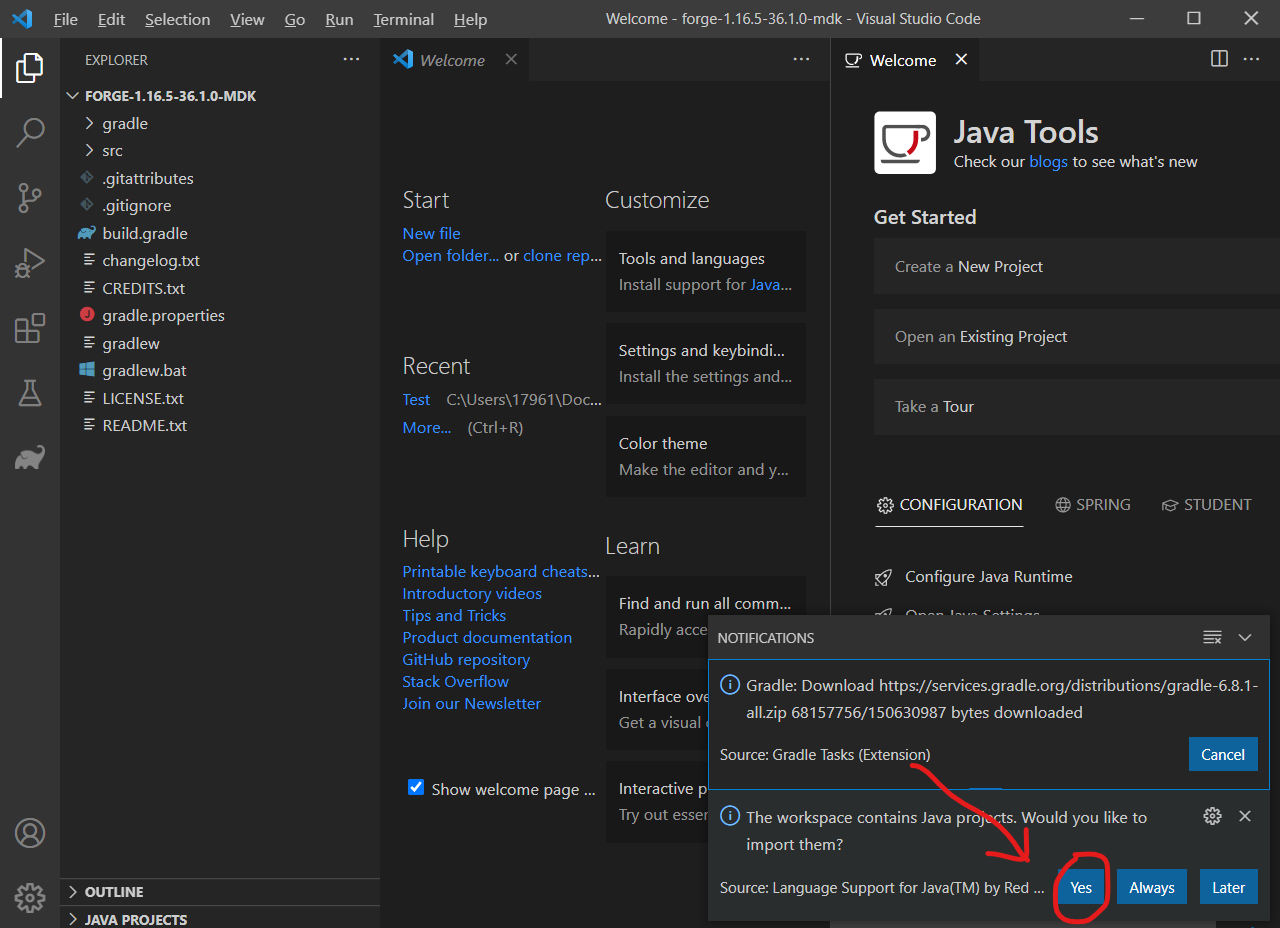
导入的过程只有漫长的等待。
由于网络原因,以上过程会经常失败,失败需要重启VSCode重新导入。也可以使用网友们分享的地址下载离线包再导入。离线包下载见附文!
离线包初次用VSCode打开也需要花一段时间来导入,但不会太久,失败了同样重新打开导入。大家时间充裕的话尽量自己尝试导入。因为离线包的作者使用的 IDE 不尽相同,导入的结果也就不一样,容易出现各种问题。
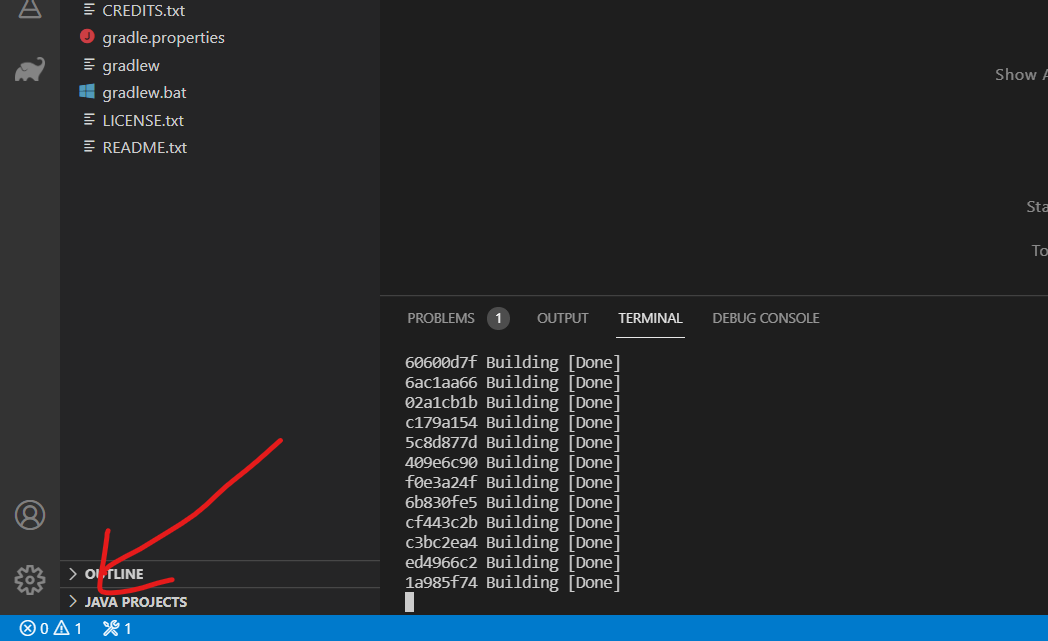
当右下角显示赞(不转圈圈)左下角只有一个警告(没有错误)时表明导入成功:(笔者使用校园网居然一次就导入成功了!!!!)
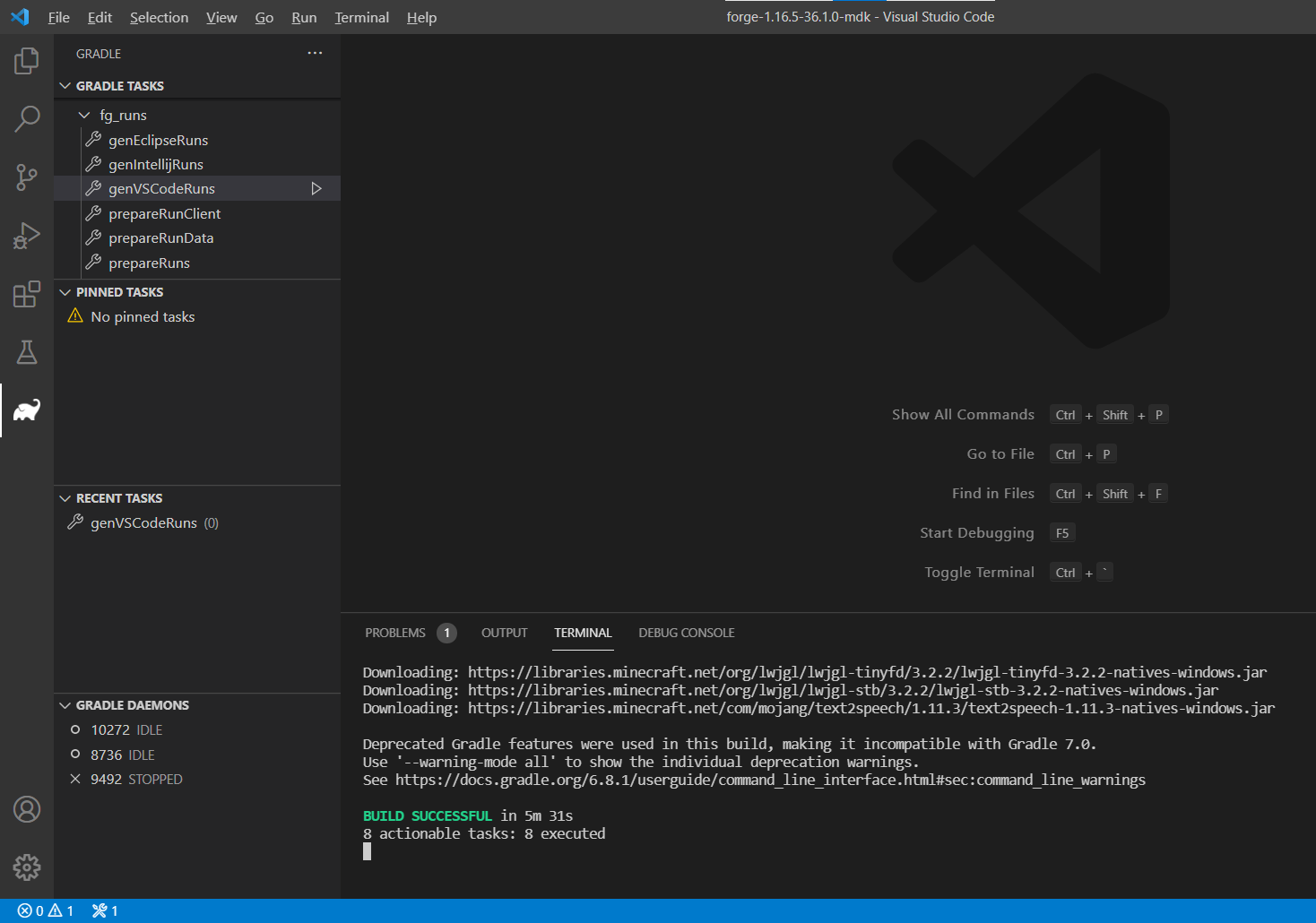
导入成功后,点击最左边的【Gradle】图标,然后在【GRADLE TASKS】中选择【fg_runs】文件夹,点击文件【genVSCodeRuns】右侧三角形运行(没有显示这些文件说明读者前文的操作还没有成功),构建成功后在终端提示如图:
回到资源管理器,打开 src/main/java/com/example/examplemod/ExampleMod.java 文件:
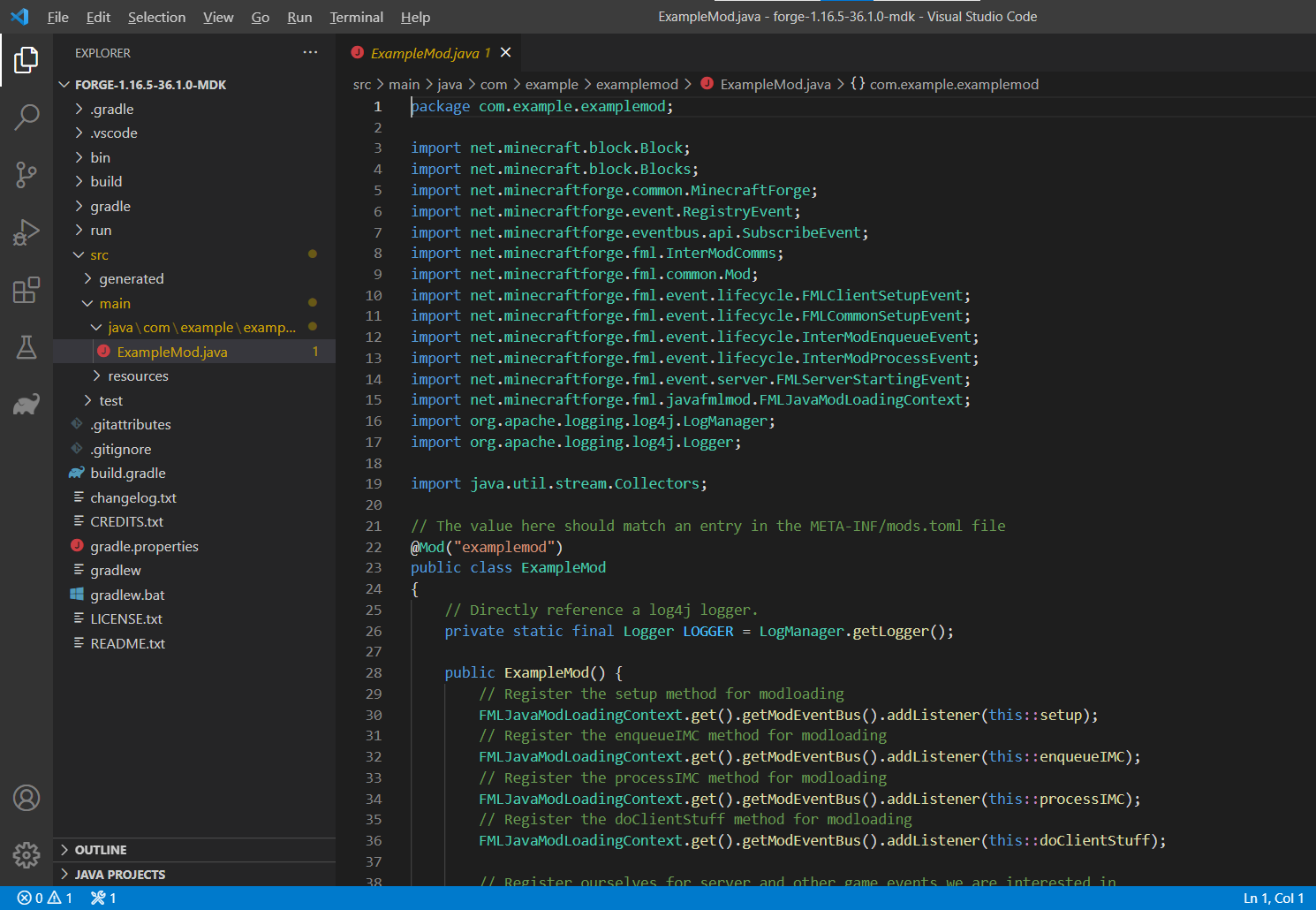
这是Mod源码,是MDK用来占位的,没有什么作用,读者自己开发 Mod 把这个删了就行。样例 Mod 中的一些内容也值得看看,其中的注释或许对读者有所帮助!
启动 Minecraft
现在,按下【F5】进行调试。Minecraft,启动!
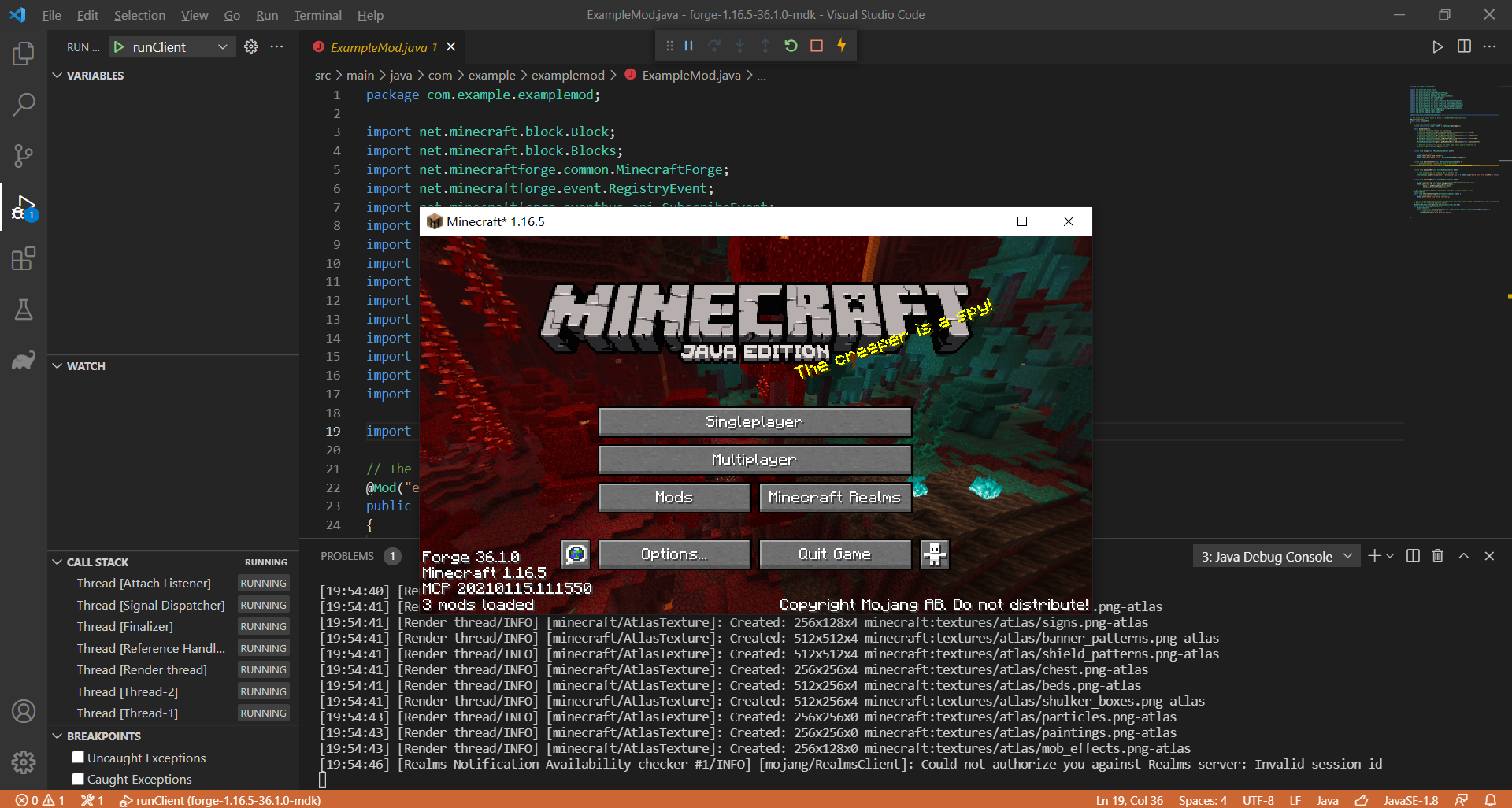
初次启动会多花一段时间,下次就快了。
哦,听着这美妙的音乐,我疲惫的心灵都得到了升华。。。。
来看看Mod列表:
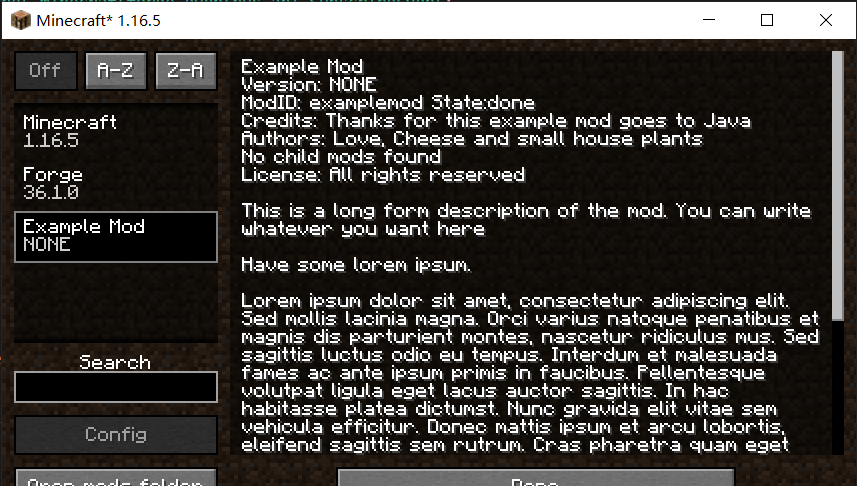
吼吼,Mod成功运行!
至此,本教程结束,感谢大家的耐心阅读,谢谢!
附文
由于本文的篇幅过长,附文将在《【附文】对Minecraft模组开发的一些简单说明》中进行说明。